

Substackに登録いただいた皆さんに向けて、Brainで販売中の記事をワンコインで買える割引リンクを発行しました!note記事を一括でSubstackへ引っ越したい方はぜひ使ってみてください!

結論から言うと、noteに書き溜めた記事を、Substackに丸ごと引っ越せるChrome拡張を作りました。
私は自分のnote記事32本+画像89枚(73MB)を、このツールでバッチ実行25分・目視確認2-3時間で、Substackの下書きとして並べ終えました。
手動コピペなら、約16時間かかる作業です。noteの記事もSubstackのコンテンツとして活用したいなら是非、このツールを使ってSubstackのスタートダッシュを切ってください。
1. はじめに
私は note で記事を書きながら、最近はSubstack でも発信を始めています。
そんなある日、ふと思いました。
note に書き溜めた記事、これもSubstackのコンテンツとして公開できないだろうか
note の記事は、note のドメイン、note のフィード、note のおすすめロジックの上にしか乗りません。良い記事を書いても、検索流入は弱く、海外には届かず、ほそぼそと記事を書いていました。
一方、Substack は——
自前のサブドメイン(`yourname.substack.com`)または独自ドメインで運用できる
Stripe 経由でドル/円の有料サブスクリプションを直接受け取れる
Substack 内のおすすめ・Notes(SNS機能)から海外読者が流入する
メールマガジン形式で受信箱に直接届く(検索流入に依存しない読者接点)
海外読者がそのまま購読 → 為替の追い風込みでドル収入になる
Notes(Substack のSNS機能)で他クリエターと相互フォローできる
「じゃあ note の記事を Substack にも置きたい」と思ったのですが、ここで詰まりました。
2. 普通にやろうとすると、これだけ大変です
note の管理画面から「全記事のエクスポート」を実行すると、ZIP が降ってきます。
中身は——
`note-xxxxx-1.xml`(WXR 形式の XML、全記事の本文)
`assets/`(記事に貼った画像が全部入ったフォルダ、しばしば 60MB〜数百MB)
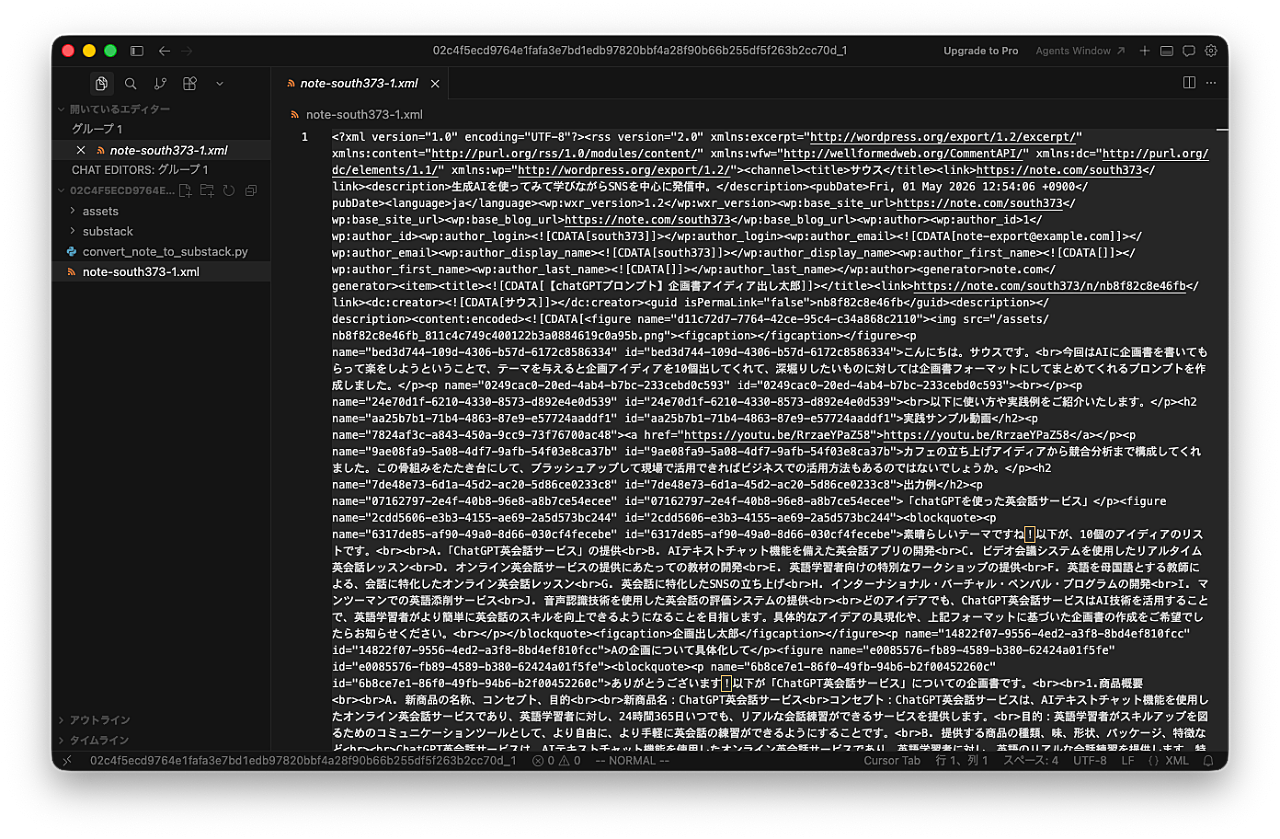
これを Substack に流し込もうとすると、こうなります。
XML を直接インポートする機能は Substack 側にない
1 記事ずつコピペすると、書式が崩れる、画像のリンクが切れる
画像は note のサーバーから返ってこない(DRM/参照制限)ので、`assets/` の画像を手動で 1 枚ずつアップロードし直す必要がある
32記事 × 30 分/記事 = 約 16 時間の単純作業
しかも途中で「あれ、これさっき入れた?」と混乱して二重投稿事故が起きる
私自身、最初は手動で noteをコピーして見ましたが3記事やったところで『これは無理だ』と諦めました
3. なので、Chrome 拡張を作りました
「Note → Substack Importer」という Chrome 拡張機能です。
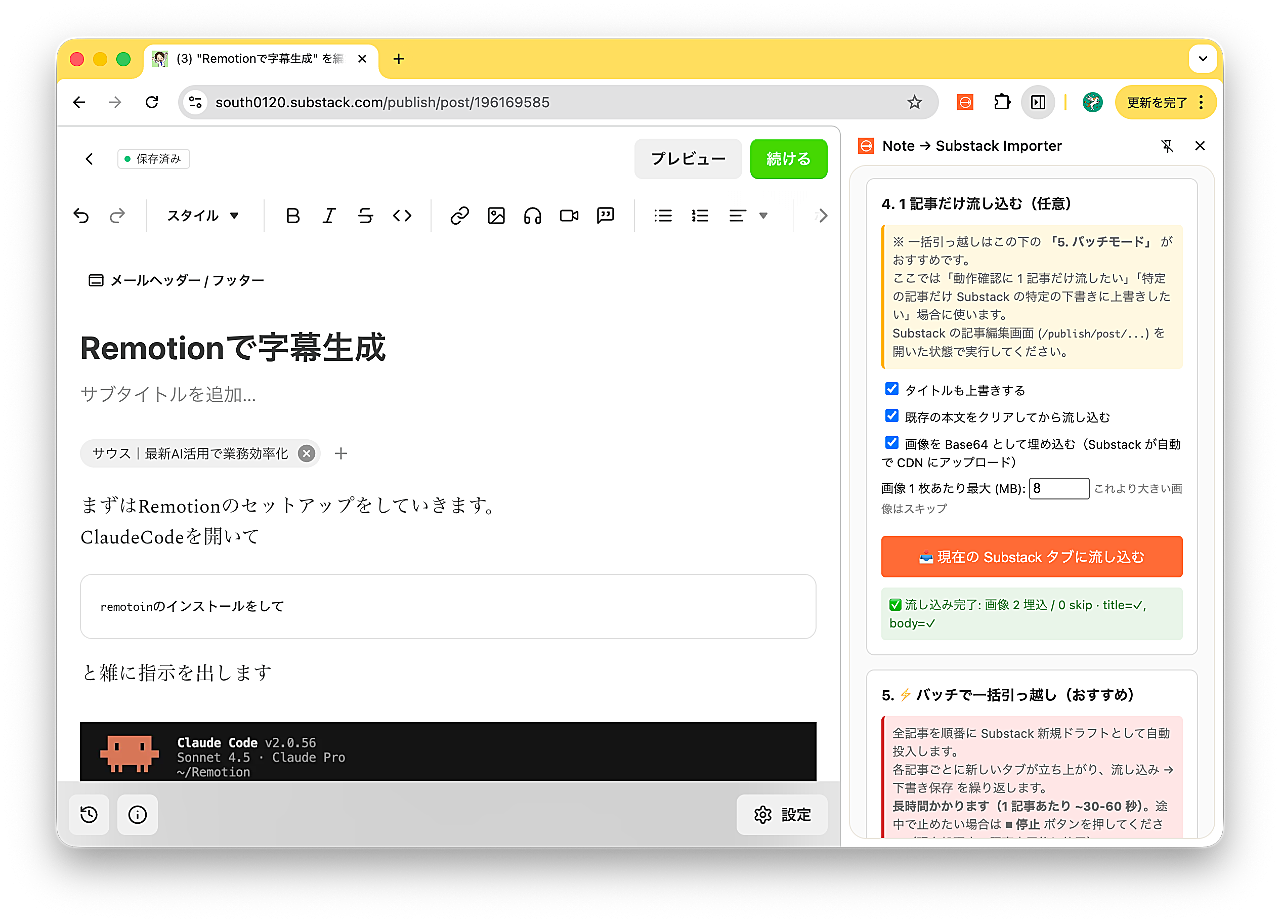
3-1. やってくれること
note のエクスポート ZIP を解凍したフォルダ(XML + assets/)を、サイドパネルから 1 クリックで読込
全記事のリスト表示(タイトル絞り込み、画像枚数、文字数、公開日が一覧で見える)
1 記事ずつ流し込み(タイトル+本文+画像が、Substack の編集画面に Base64 経由で自動で入る → Substack 側で CDN にアップされる)
⚡ バッチモードで全記事一括引っ越し(新規ドラフトを次々に開いて、自動で流し込み続ける)
⏹ 停止ボタンで途中中断可能(やっぱり 10 記事だけにしたい、にも対応)
画像はディスク上のまま参照(File System Access API 採用、メモリにアップロードしないので 60MB+ の画像でも Chrome がクラッシュしない)
3-2. 私が実際にやって、こうなりました
私の note からエクスポートした 32 記事 + 画像 89 枚(合計 73MB) を、このツールで——
約 25 分でバッチ実行完了
Substack の下書きに 32 件、すべて画像付きで生成
そこから内容チェック&軽微な調整 → 公開、というフロー
手動で16時間かかるはずだった作業が、バッチ実行 25 分 + 目視確認 2-3 時間まで圧縮されました。

4. なぜ、note → Substack の引っ越しに価値があるのか
ここが一番大事なところです。「ツールを買う」ではなく「コンテンツ資産の置き場所を増やす」と考えてください。
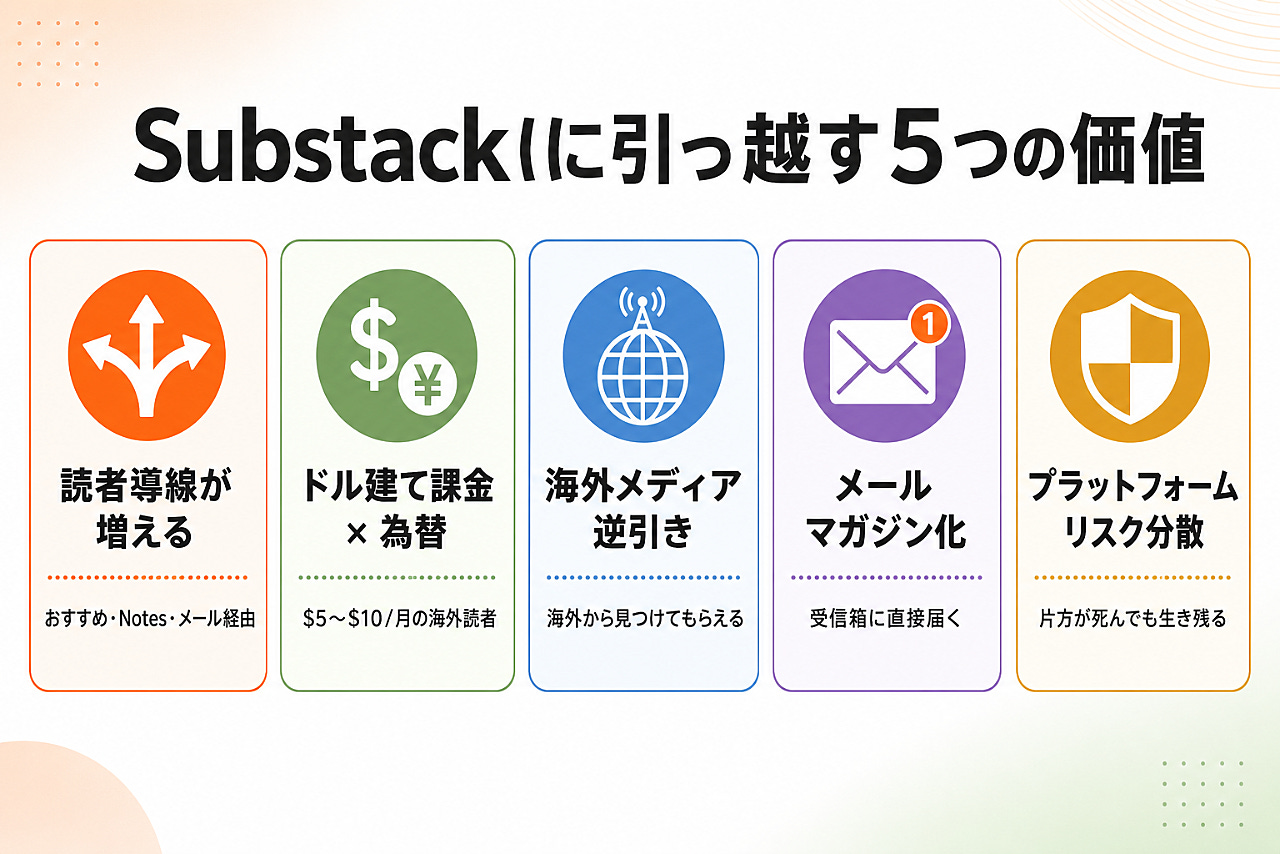
4-1. 読者導線が増える(検索だけに頼らない流入)
Google は同一コンテンツが複数 URL にあると、どちらか 1 つを「正本」として選びます。通常は先に公開・索引された方が正本となり、もう片方は重複扱いで検索結果から事実上除外されます。つまり「note → Substack コピペで Google 流入が 2 倍」は正確ではありません。
Substack 内のおすすめ(レコメンド)経由で新規読者が来る
Notes(SNS機能)で他クリエイターと繋がり新規流入が生まれる
メール購読者の受信箱に直接届く(検索流入ゼロでも読まれる)
検索流入には頼らない複数のチャネルから、同じコンテンツに人が流れます。元の労力(書く)はゼロです。
【上級テク】canonical 設定や時間差公開を使えば、Substack を Google の「正本」として立てる戦略も取れます。
4-2. ドル建て課金 × 為替
Substack の標準的な月額課金は $5〜$10。100 人の有料読者がついたら、月 $500〜$1,000(円安が続けば月 7〜15 万円)。これが note だと手数料を引かれた後の取り分しか手元に残りません。
4-3. 海外メディアからの逆引き
Substack は海外で完全に主流です。海外メディアやインフルエンサーが「日本の AI 動向を発信してる人いない?」と探したとき、note は引っかかりません。Substack には引っかかります。
4-4. メールマガジン化(検索流入に依存しない読者接点)
Substack は本質的にニュースレター(メール配信)です。読者の受信箱に直接届くので、note の「サイトに来てもらわないと読まれない」フィードよりエンゲージメントが圧倒的に高い。
4-5. プラットフォームリスク分散
note の利用規約変更、料率変更、垢BAN——どれか 1 つでも喰らうと、書き溜めた記事の収益化はゼロになります。Substack にも同じ記事を置いておくと、片方が死んでももう片方が生き残ります。
5. このBrainの内容
5-1. 含まれるもの
Chrome 拡張機能 本体(ZIP)(最新版)
完全マニュアル(インストール → noteエクスポート → Substack準備 → バッチ実行 → 公開チェック まで画像付き手順書)
note エクスポート ZIP の中身解説(XML 形式の読み方、assets/ の構造)
トラブルシューティング集(Chrome がクラッシュしたら/画像が読み込まれない/バッチが途中で止まったら/作成ボタンが見つからないと言われたら)
私が実際にやった引っ越しの「Before / After」(生のスクショ付き)
バージョンアップ無料(購入者は次のバージョンも無料でダウンロード可能)
個別サポート(購入後 30 日間、私の Substack チャット内で対応)
5-2. 含まれないもの
Substack アカウント自体の取得代行
note 記事の文章リライト(あくまで「そのまま引っ越す」ツールです)
記事の英訳(必要なら別途相談)
6. どんな人に向いているか
✅ おすすめ
note で 30 記事以上書いていて、資産を眠らせている
海外向けに発信したい、または英語で書き直す予定がある
月額課金型のメルマガに本気で取り組みたい
手動コピペで時間を溶かすのが嫌
Chrome を使っている
❌ おすすめしない
note の記事が 5 記事以下(手動で十分間に合います)
Safari しか使わない(Chrome 拡張なので)
Substack を使うつもりがない
7. 動作環境
ブラウザ:Google Chrome / Microsoft Edge(Chromium 系最新版)
OS:macOS / Windows / Linux いずれもOK
note 側:エクスポート機能(無料アカウントでもOK)
Substack 側:パブリケーション作成済み(無料)
8. なぜ今、この値段で出すのか
正直に書きます。
私はこのツールを「私自身が必要だから」作りました。32 記事を引っ越すために 7 回のバージョン改修をして、Chrome のメモリクラッシュ問題をで解決し、バッチ処理の停止ボタンを付け、エラーリトライ機構を入れました。
開発実時間は約 8 時間。手動でやる場合の16時間と比べれば、明らかに自分の元は取れています。
ですが、これを他の方にも使ってもらえれば、同じ「書いた記事を眠らせている」状態の人を 1 人でも減らせます。それが私の動機です。
購入数が一定数を超えた時点で段階的に上げていきます。
つまり、今買う人が一番安いです。
9. 購入後の流れ
Brain 内のダウンロードリンクから ZIP を入手
同梱の「マニュアル.pdf」を読みながら Chrome に拡張をインストール(5 分)
note からエクスポート(10 分)
Substack のパブリケーションを準備(既にあれば 0 分)
バッチ実行 → 待つ(30 記事で約 25 分)
Substack の下書き一覧で内容チェック → 公開
合計、初回でも 1 時間程度で「note の全記事が Substack の下書きとして並ぶ」状態になります。
10. サポート(購入前)
購入後 30 日間、以下の範囲でサポートします。
インストールできない:Chrome のバージョン、OS、エラーメッセージを教えていただければ対応
バッチ実行中にエラーが出た:エラーメッセージと last URL を教えていただければ原因切り分け
画像が一部読み込まれない:画像ファイル名と note の元 URL を教えていただければ確認
Substack 側の表示崩れ:該当記事の Substack 下書き URL を教えていただければ確認
10-1. 連絡方法
Substack DMにてご連絡ください!
返信は 24-48 時間以内 を目安に、インストールや使い方でお困りのことがあればサポートさせていただきます。
動作しなければサポートで必ず動かします(30日間)
11. 制約として正直にお伝えしておくこと
note の 埋め込み(YouTube / Twitter / Spotify) は、Substack 側の埋め込み形式に手動で置き換える必要があります(記事内に URL は残るので、貼り直し作業)
Substack の タグ機能 は note と仕様が違うので、こちらで自動セットはしていません
バッチ実行は 30〜100 記事を想定(500 記事を超える場合は分割して実行してみてください。メモリ的には行けると思いますが時間がかかります)
note の有料記事は、エクスポートしても本文が空欄になっている場合があります(note 側仕様)
12. よくある質問
Q. note のアカウントは消しても大丈夫?
A. 引っ越し後、note 側を消すかどうかはご自身の判断ですが、私は両方残しています。note のフィード読者と Substack の購読者は別の人なので、両方残すと到達範囲が広がります。
Q. 画像の著作権は?
A. note のエクスポートに含まれる画像は、もともとあなたが note にアップロードしたものです。あなたに著作権があります(フリー素材を使っていた場合は、そのライセンスに準じてください)。
Q. 記事数が 200 件あるのですが、メモリ大丈夫ですか?
A. v0.5 から File System Access API でディスク上参照に変えたので、画像が何 GB あっても Chrome のメモリには載りません。バッチ処理 1 記事ずつしか画像は読み込まないので、200 件でも安定動作します。動作が不安定な場合は、チェックボックスで数件ずつ分けてアップしてみてください。
Q. バッチ途中でブラウザを閉じてしまったら?
A. 既に流し込み済みの記事は Substack の下書きに残っています。残りの記事だけ「絞り込みフィルタ」で対象を限定して、再度バッチ実行できます。
Q. note 以外(はてな、Wordpress)の記事も引っ越せますか?
A. 現在は note の WXR 形式のみ対応です。WordPress の WXR は同じ形式ですが、画像パスの解決ロジックが異なるので動作保証外です。要望が多ければ対応バージョンを検討します。
Q. 返金はありますか?
A. デジタル商品の性質上、ダウンロード後の返金はお断りしています。動作環境に不安がある方は、購入前に Brain DM でご相談ください。
13. 最後に
note に書いた記事は、あなたの資産です。
その資産が、note のサーバーの中だけに置かれているのは、もったいない。
このツールを使って 1 時間後には、あなたの記事は Substack の下書きとして並んでいます。あとは「公開」ボタンを押すだけで、世界に届きます。
note に眠っている記事を、今日のうちにSubstackの下書きまで持っていきましょう。
このページを閉じて『また今度』と思った時点で、あなたの記事は今後も note のサーバーの中で眠ったままです。
下のボタンから購入して、今日中にぜひ作業を終わらせてください。
無事バッチ処理進んでます。
ただメールでは長すぎます
見たいな表示が時々見えてます。
全部終わったら見て見ます